

Das Erlernen von Software für das Kundenbeziehungsmanagement (CRM) ist eines dieser Dinge, die unkompliziert wirken, bis man mitten in einer chaotischen Datenmigration steckt oder sich fragt, warum das Vertriebsteam nach der zweiten Woche aufgehört hat, Kundeninteraktionen zu protokollieren. Einen echten Nutzen aus einem CRM zu ziehen, erfordert mehr, als es einfach nur einzuschalten.
Dieser Leitfaden führt dich durch jeden Schritt – von der Festlegung von Zielen und der Konfiguration deines Systems bis zur Schulung deines Teams und der kontinuierlichen Optimierung der Leistung. Ganz gleich, ob du zum ersten Mal ein CRM implementierst oder ein Akzeptanzproblem beheben möchtest: Am Ende verfügst du über einen klaren, praxisnahen Weg nach vorn.
Die beste CRM-Software auswählen
Behalte diese Kriterien im Hinterkopf, wenn du deine Optionen für Software zum Kundenbeziehungsmanagement bewertest, um sicherzustellen, dass du das richtige CRM auswählst , das deinen spezifischen Anforderungen entspricht:
- Kontakt- und Pipeline-Management: Achte auf eine CRM-Plattform, mit der du Geschäftsphasen, Kontaktfelder und Pipeline-Ansichten anpassen kannst, damit sie zu deinem tatsächlichen Vertriebsprozess passen – und nicht zu einer allgemeinen Vorlage.
- Umfang nativer Integrationen: Prüfe, ob sich die CRM-Lösung direkt mit deinen zentralen Geschäftstools verbinden lässt, etwa mit E-Mail-, Projektmanagement- und Marketingautomatisierungssoftware, anstatt auf Konnektoren von Drittanbietern angewiesen zu sein, die zusätzliche Kosten und Komplexität verursachen.
- Automatisierungsfunktionen: Bevorzuge Plattformen, mit denen du Aktionen – etwa die Erstellung von Aufgaben, E-Mail-Sequenzen oder Änderungen der Geschäftsphase – auf Grundlage des Kundenverhaltens oder von Datenbedingungen auslösen kannst, ohne Unterstützung durch Entwickler zu benötigen.
- Berichts- und Prognosetools: Dein CRM sollte den Zustand der Pipeline, die Geschwindigkeit von Geschäftsabschlüssen und Umsatzprognosen so darstellen, dass sie sowohl für Vertriebsmitarbeiter als auch für Führungskräfte ohne umfangreiche manuelle Exporte nutzbar sind.
- Rollenbasierte Berechtigungen und Zugriffskontrollen: Stelle sicher, dass du mit der Plattform den Datenzugriff und die Sichtbarkeit von Funktionen nach Team, Rolle oder Gebiet einschränken kannst, um sensible Kundendaten zu schützen und die Ansicht jedes Benutzers relevant zu halten.
Schritt-für-Schritt-Anleitung zur Nutzung von CRM-Software
Einen echten Nutzen aus einem CRM-System zu ziehen, hängt davon ab, es bewusst einzurichten, dein Team zu schulen und regelmäßig anzupassen, wie du es nutzt. So stelle ich sicher, dass jede CRM-Strategie tatsächlich Ergebnisse liefert:
Have an account? Log In
1. Klare Ziele festlegen und Erfolgskennzahlen definieren
Bevor du auch nur eine einzige CRM-Einstellung anfasst, solltest du festlegen, was das System tatsächlich für dich leisten soll. Meiner Erfahrung nach verfügen Teams, die diesen Schritt überspringen, am Ende über ein Tool, das zwar technisch eingerichtet, strategisch aber nutzlos ist. Versuchst du, deinen Vertriebszyklus zu verkürzen? Die Abwanderung zu reduzieren? Die Leadverwaltung zu verbessern? Wähle zwei oder drei messbare Ergebnisse – etwa eine Verbesserung der Transparenz deiner Pipeline um 20 % oder eine Verkürzung der Zeit bis zum Geschäftsabschluss um 15 % – und richte alles andere daran aus.
Nutze diese Tabelle, um die Ansätze zur Zielfestlegung, die funktionieren, von denen zu unterscheiden, die deine Zeit verschwenden:
| Das solltest du tun | Nicht das |
|---|---|
| Das solltest du tunCRM-Ziele an Umsatzergebnisse knüpfen (z. B. die Abschlussquote um 10 % erhöhen) | Nicht das Vage Ziele wie „das CRM häufiger nutzen“ festlegen |
| Das solltest du tunJedem Ziel eine Kennzahl und einen Verantwortlichen zuweisen | Nicht das Ziele für das gesamte Team undefiniert lassen |
| Das solltest du tunDie integrierten Berichte deines CRM nutzen, um zunächst Ausgangswerte zu erfassen | Nicht das Zielvorgaben festlegen, bevor du Vergleichsdaten hast |
| Das solltest du tunZiele vierteljährlich überprüfen, wenn sich Pipeline und Teamanforderungen verändern | Nicht das Deine ursprünglichen Ziele als dauerhaft betrachten |
| Das solltest du tunCRM-Ziele in deinen GTM-Teams (Vertrieb, Marketing und Kundenerfolg) aufeinander abstimmen | Nicht das Jedes Team den Erfolg unabhängig definieren lassen |
2. Das System an deinen Arbeitsablauf anpassen und konfigurieren
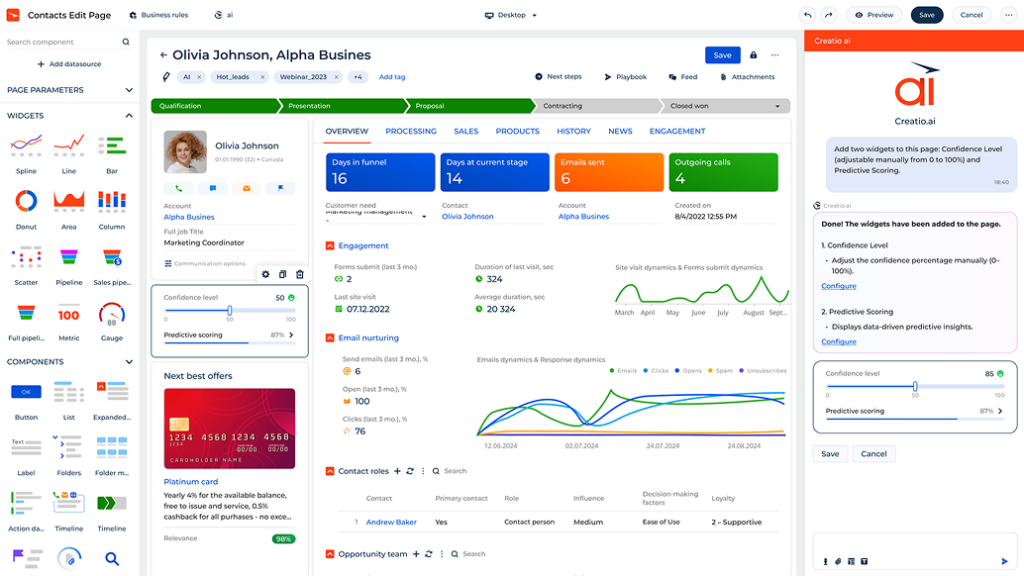
Die meisten CRMs sind standardmäßig auf einen allgemeinen Vertriebsprozess ausgerichtet, der wahrscheinlich nicht zu deiner tatsächlichen Kundenreise passt. Ich beginne immer damit, den tatsächlichen Arbeitsablauf des Teams abzubilden, bevor ich Einstellungen ändere – anschließend konfiguriere ich Geschäftsphasen, benutzerdefinierte Felder und Kontakteigenschaften so, dass sie diese Realität widerspiegeln. Wenn dein Team beispielsweise über mehrere Kanäle verkauft, solltest du für jeden Kanal eine eigene Pipeline einrichten. Wenn du dies frühzeitig richtig machst, ersparst du dir später viel aufwendige Nacharbeit.
Hier ist die Konfigurations-Checkliste, die ich bei der Einrichtung einer neuen CRM-Instanz durchgehe, damit sie zu meinen Geschäftsprozessen passt:
- Phasen von Geschäften: Ordnen Sie Ihre Pipeline-Phasen den tatsächlichen Schritten zu, die Ihr Team durchführt – und nicht den Standardbezeichnungen. In HubSpot CRM erleichtert es die Akzeptanz beispielsweise erheblich, Phasen wie "Termin vereinbart" in etwas wie "Demo gebucht" umzubenennen.
- Benutzerdefinierte Felder: Fügen Sie Felder hinzu, in denen Kundendaten erfasst werden, die Ihr Team tatsächlich verwendet, etwa Vertragswert, Produktlinie oder Kundensegment. Löschen oder verbergen Sie alles Irrelevante, um unnötige Unübersichtlichkeit zu vermeiden.
- Kontakt- und Unternehmenseigenschaften: Legen Sie in wichtigen Pipeline-Phasen Pflichtfelder fest, damit Vertriebsmitarbeiter ein Geschäft nicht weiterführen können, ohne die für Prognosen benötigten Informationen zu erfassen.
- Mehrere Pipelines: Wenn Ihr Team verschiedene Produkte, Regionen oder Vertriebsprozesse betreut, erstellen Sie für jeden Bereich eine eigene Pipeline. Salesforce und HubSpot unterstützen dies beide sehr gut.
- Benutzerrollen und Ansichten: Konfigurieren Sie die Standardansicht jedes Benutzers so, dass nur die für seine Rolle relevanten Datensätze und Felder angezeigt werden – was Vertriebsmitarbeiter täglich sehen müssen, unterscheidet sich deutlich von dem, was eine Führungskraft benötigt.
- Benachrichtigungseinstellungen: Deaktivieren Sie Standardbenachrichtigungen, die keine Handlung auslösen, und richten Sie gezielte Warnmeldungen ein – etwa wenn ein Geschäft länger als sieben Tage stagniert.
3. Vorhandene Kundendaten migrieren und bereinigen
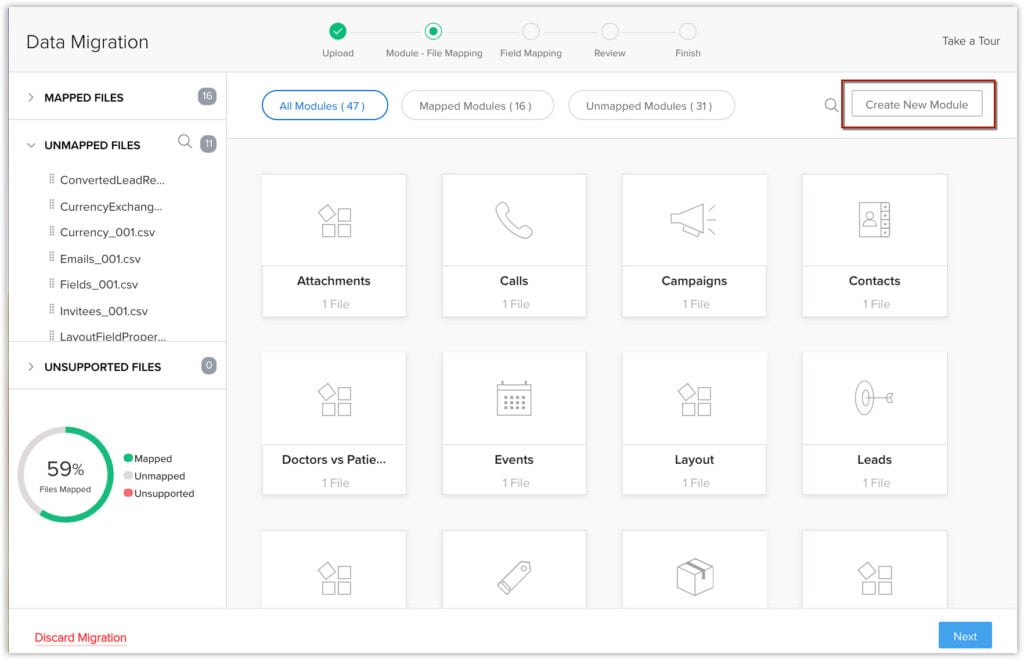
Schlechte Daten in einem neuen CRM-Tool sind eine der schnellsten Möglichkeiten, die Akzeptanz zu beeinträchtigen. Bevor ich irgendetwas importiere, prüfe ich die Quelldaten – normalerweise eine Tabelle oder einen Export aus einem alten CRM-System – und entferne Duplikate, vereinheitliche die Formatierung und ergänze wichtige fehlende Felder. Wenn Sie beispielsweise von Salesforce zu HubSpot migrieren, kann allein die Feldzuordnung Tage dauern, wenn Ihre Daten zuvor nicht bereinigt wurden. Betrachten Sie die Migration als Gelegenheit, mit einer verlässlichen Grundlage zu beginnen, und nicht nur als Kopier- und Einfügeaufgabe.
Befolgen Sie diese Schritte, um Ihre Daten zu übertragen, ohne alte Probleme in Ihr neues System mitzunehmen:
- Prüfen Sie Ihre Quelldaten: Exportieren Sie alles aus Ihrem aktuellen System und überprüfen Sie es auf Duplikate, fehlende Werte und uneinheitliche Formatierungen, bevor Sie etwas anderes tun.
- Vereinheitlichen Sie wichtige Felder: Normalisieren Sie Daten wie Telefonnummern, Unternehmensnamen und Berufsbezeichnungen in einem einheitlichen Format – so verhindern Sie, dass beim Import doppelte Datensätze entstehen.
- Definieren Sie Ihre Feldzuordnung: Ordnen Sie jedes Feld in Ihren Quelldaten dem richtigen Feld in Ihrem neuen CRM zu. In HubSpot führt Sie das Import-Tool durch diesen Prozess, dennoch lohnt es sich, zunächst eine Tabelle zur Feldzuordnung zu erstellen.
- Priorisieren Sie aktive Datensätze: Migrieren Sie nicht alles. Konzentrieren Sie sich auf Kontakte und Geschäfte, die aktiv sind oder innerhalb der letzten 12-24 Monate abgeschlossen wurden – ältere Datensätze sorgen für Unübersichtlichkeit, ohne einen Mehrwert zu bieten.
- Führen Sie einen Testimport durch: Importieren Sie zunächst eine kleine Stichprobe und überprüfen Sie, ob die Datensätze korrekt übernommen wurden, bevor Sie eine vollständige Migration starten.
- Richten Sie Regeln zur Duplikatvermeidung ein: Die meisten CRM-Systeme, darunter Salesforce und Zoho CRM, verfügen über integrierte Werkzeuge zur Duplikatvermeidung – konfigurieren Sie diese vor dem vollständigen Import, damit das System Konflikte automatisch erkennt.
- Validieren Sie die Daten nach dem Import: Überprüfen Sie nach der Migration stichprobenartig eine zufällige Auswahl von Datensätzen anhand Ihrer Quelldaten, um zu bestätigen, dass während der Übertragung keine Kundeninformationen verloren gegangen oder falsch zugeordnet worden sind.
4. Vorhandene Tools und Plattformen integrieren
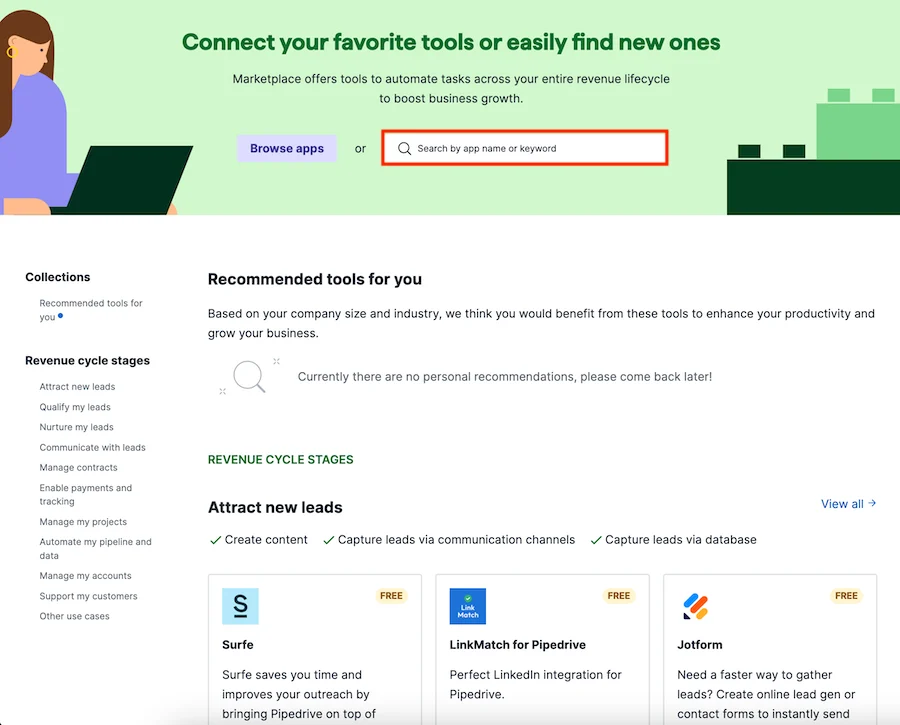
Ein CRM, das isoliert betrieben wird, ist lediglich eine Kontaktdatenbank. Der eigentliche Mehrwert entsteht, wenn es mit den anderen SaaS Tools verbunden ist, die Ihr Team bereits täglich verwendet. Ich priorisiere zunächst Integrationen, die die manuelle Dateneingabe überflüssig machen – etwa die Synchronisierung Ihrer E-Mail, Ihres Kalenders und Ihrer Marketing-Automatisierungsplattform. Wenn Sie HubSpot beispielsweise mit Google Workspace verbinden, wird jede E-Mail und jedes Meeting automatisch protokolliert. Dadurch erhalten Sie eine vollständige Aktivitätshistorie, ohne dass Vertriebsmitarbeiter zusätzliche Arbeit leisten müssen.
Das sind die Integrationen, die ich zuerst priorisiere, und warum jede einzelne wichtig ist:
- E-Mail- und Kalendersynchronisierung: Verbinden Sie Ihr CRM mit Gmail oder Outlook, damit jede gesendete E-Mail und jedes geplante Meeting automatisch protokolliert wird. Dies ist die Integration mit der größten Wirkung, um Aktivitätsdaten korrekt zu halten.
- Marketingautomatisierung: Verknüpfen Sie Ihr CRM mit Plattformen wie Marketo oder HubSpot Marketing Hub, damit Leads direkt mit ihrer Interaktionshistorie in die Pipeline gelangen – ohne manuelle Übergaben zwischen Marketing und Vertrieb.
- Tools für den Kundenerfolg: Integrieren Sie Plattformen wie Gainsight oder Totango, um Gesundheitsbewertungen und Verlängerungsdaten direkt im CRM anzuzeigen. So erhält Ihr Account-Management-Team den vollständigen Kontext, ohne zwischen verschiedenen Tools wechseln zu müssen.
- Kommunikationsplattformen: Verbinden Sie Slack oder Microsoft Teams, damit Vertriebsmitarbeiter Deal-Warnungen und Aufgabenbenachrichtigungen dort erhalten, wo sie bereits arbeiten, anstatt das CRM separat prüfen zu müssen.
- ERP- und Abrechnungssysteme: Synchronisieren Sie Tools wie NetSuite oder QuickBooks, um Vertragswerte und Zahlungsstatus in CRM-Datensätze zu übernehmen. So arbeiten Ihre Vertriebs- und Finanzteams immer mit denselben Zahlen.
- Tools zur Datenanreicherung: Nutzen Sie Plattformen zur Datenanreicherung wie Clearbit oder ZoomInfo, um fehlende Kontakt- und Unternehmensdaten automatisch zu ergänzen und Datensätze ohne manuelle Recherche vollständig zu halten.
- Zuerst der native App-Marktplatz: Prüfen Sie vor der Entwicklung einer benutzerdefinierten Integration den nativen App Marktplatz Ihres CRM. Salesforce AppExchange und der HubSpot-App Marktplatz bieten jeweils Hunderte vorgefertigte Konnektoren, die schneller eingerichtet und einfacher zu warten sind.
5. Schulen Sie Ihr Team mit einer rollenbasierten Einarbeitung
Eine CRM-Implementierung ohne angemessene Schulung führt fast zwangsläufig zu einer schlechten Akzeptanz. Am besten passen Sie die Einarbeitung daran an, wie die jeweilige Rolle das System tatsächlich nutzt, und stellen sicher, dass jeder weiß, wie sich die für ihn wichtigsten CRM-Funktionen verwenden lassen. Ich habe Teams erlebt, in denen alle dieselbe Schulung erhalten und die Hälfte der Anwesenden sofort abschaltet – weil nichts davon auf ihre tägliche Arbeit zutrifft. Rollenspezifische Schulungen und Tutorials führen zu einer schnelleren Akzeptanz und weniger schlechten Gewohnheiten.
Nutzen Sie diese Übersicht, um die Einarbeitung an den tatsächlichen Anforderungen der jeweiligen Rolle auszurichten:
| Rolle | Wichtige CRM-Aufgaben für die Schulung | Wichtige Berichte oder Ansichten |
|---|---|---|
| RolleVertriebsmitarbeiter | Wichtige CRM-Aufgaben für die SchulungTelefonate und E-Mails protokollieren, Deal-Phasen aktualisieren, Kontakte erstellen | Wichtige Berichte oder AnsichtenPersönliche Pipeline-Ansicht, Aktivitätsprotokoll, Aufgabenliste |
| RolleVertriebsleiter | Wichtige CRM-Aufgaben für die SchulungPipeline-Zustand prüfen, Prognosen erstellen, bei festgefahrenen Deals coachen | Wichtige Berichte oder AnsichtenTeam-Pipeline-Bericht, Prognose Zusammenfassung, Deal-Geschwindigkeit |
| RolleMarketingteam | Wichtige CRM-Aufgaben für die SchulungLead-Quellen verwalten, Phasen des Kontaktlebenszyklus prüfen, Marketingkampagnen synchronisieren | Wichtige Berichte oder AnsichtenLead-Quellen-Bericht, Kampagnenzuordnung, Konversionsraten von Kontakten |
| RolleKundensupport | Wichtige CRM-Aufgaben für die SchulungSupport-Tickets verwalten, Kundeninteraktionen protokollieren, Fallstatus aktualisieren, Probleme eskalieren | Wichtige Berichte oder AnsichtenWarteschlange offener Fälle, Bericht zur Lösungszeit, Verlauf der Kundeninteraktionen |
| RolleKundenerfolg | Wichtige CRM-Aufgaben für die SchulungAccount-Gesundheit aktualisieren, Gespräche über Verlängerungen protokollieren, offene Probleme nachverfolgen | Wichtige Berichte oder AnsichtenDashboard zur Account-Gesundheit, Verlängerungspipeline, Eskalationsprotokoll |
| RolleRevOps/Administration | Wichtige CRM-Aufgaben für die SchulungIntegrationen verwalten, Datenqualität sicherstellen, Workflows konfigurieren | Wichtige Berichte oder AnsichtenBericht zur Datenqualität, Workflow Aktivitätsprotokoll, Systemprüfpfad |
6. Automatisieren Sie wiederkehrende Aufgaben
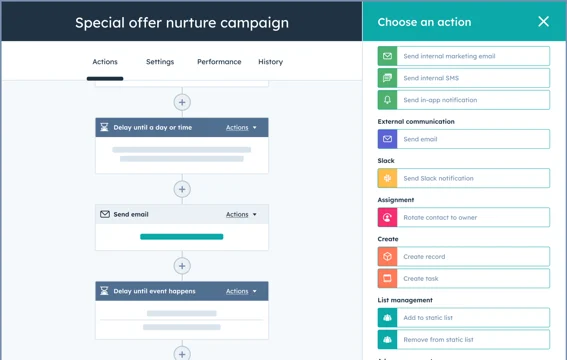
Automatisierung ist der Punkt, an dem die Vorteile von CRM-Software sichtbar werden und Ihr Team tatsächlich Zeit spart. Das Ziel besteht nicht darin, alles auf einmal zu automatisieren – vielmehr geht es darum, die manuellen Schritte zu identifizieren, die jedes Mal auf dieselbe Weise ablaufen, und den Menschen aus diesem Prozess zu entfernen. Ich beginne mit der Aufgabenerstellung und der Lead-Zuweisung, da diese typischerweise das größte Volumen haben. In Salesforce können Sie Leads beispielsweise in dem Moment, in dem ein neuer Datensatz erstellt wird, anhand von Gebietsregeln automatisch zuweisen – ohne dass ein Vertriebsmitarbeiter eingreifen muss.
Dies sind die Automatisierungen, die ich in jeder neuen CRM-Instanz zuerst einrichte:
- Lead-Zuweisung: Leite neue Leads automatisch anhand von Gebiet, Unternehmensgröße oder Branche an den richtigen Vertriebsmitarbeiter weiter. Dies ist normalerweise die erste Automatisierung, die ich erstelle, weil die manuelle Zuweisung zu Verzögerungen und Inkonsistenz führt.
- Erstellung von Nachfassaufgaben: Löse automatisch eine Nachfassaufgabe aus, wenn ein Geschäft in eine neue Phase wechselt. In HubSpot kannst du dies im Workflow-Builder konfigurieren, sodass Vertriebsmitarbeiter immer den nächsten Schritt bereitstehen haben, ohne darüber nachdenken zu müssen.
- Benachrichtigungen zum Fortschritt der Geschäftsphase: Benachrichtige automatisch einen Manager, wenn ein Geschäft länger als eine festgelegte Anzahl von Tagen in derselben Phase verweilt. Dadurch werden ins Stocken geratene Geschäfte sichtbar, bevor sie vollständig aus dem Blickfeld geraten.
- Aktualisierungen des Kontaktlebenszyklus: Aktualisiere die Lebenszyklusphase eines Kontakts automatisch, wenn er eine qualifizierende Aktion ausführt – etwa ein Formular für eine Demo-Anfrage ausfüllt oder in Marketo einen bestimmten Lead-Score erreicht.
- Erinnerungen an Verlängerungen: Richte automatisierte Aufgaben oder Benachrichtigungen ein, die 90, 60 und 30 Tage vor dem Datum der Vertragsverlängerung ausgelöst werden. Kundenerfolgsteams verwalten dies häufig manuell, was zu verpassten Verlängerungen führt.
- Auslöser für Datenanreicherung: Verwende Tools wie Clearbit, um einen neuen Kontaktdatensatz direkt bei seiner Erstellung automatisch anzureichern, damit Vertriebsmitarbeiter grundlegende Unternehmensinformationen nicht manuell recherchieren müssen.
- Automatisiere am Anfang nicht zu viel: Ich habe erlebt, dass Teams Dutzende von Workflows erstellen, bevor sie verstehen, wie Vertriebsmitarbeiter das CRM tatsächlich nutzen. Beginne mit drei bis fünf wirkungsvollen Automatisierungen, überprüfe, ob sie funktionieren, und erweitere sie anschließend.
7. Leistungs-Dashboards überwachen und regelmäßig optimieren
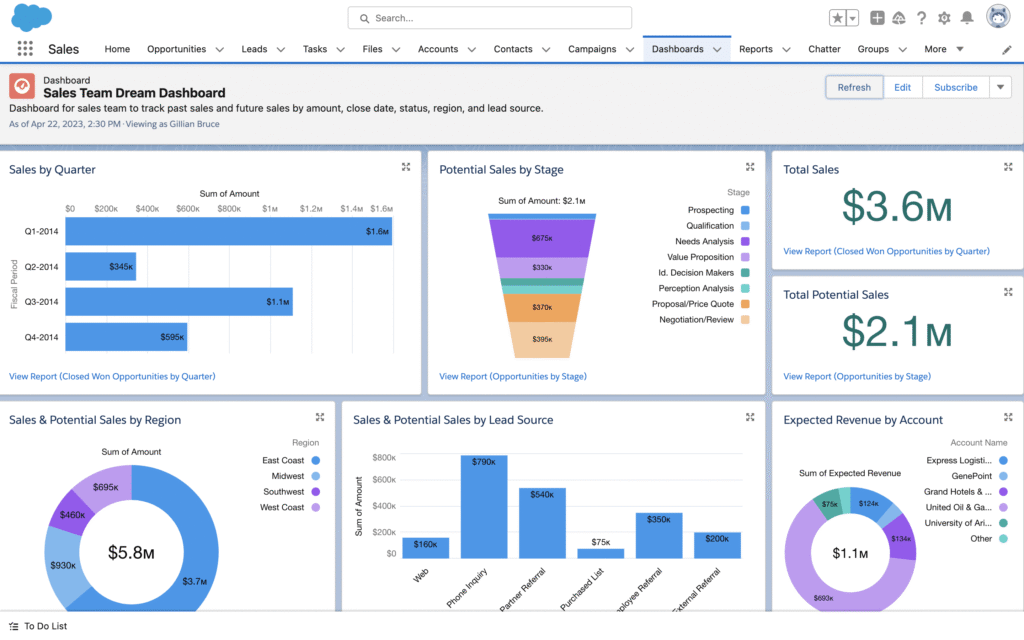
Ein CRM, das einmal konfiguriert und danach nie wieder überprüft wird, entfernt sich zunehmend von der tatsächlichen Arbeitsweise deines Unternehmens. Ich betrachte Dashboards als Rückkopplungsschleife – sie zeigen, an welcher Stelle der Prozess ins Stocken gerät, und nicht nur, wie die Zahlen aussehen. Wenn deine Abschlussquote in einer bestimmten Phase sinkt, ist das ein Signal zur Untersuchung und nicht etwas, das man nur zur Kenntnis nimmt. Durch die Erstellung rollenspezifischer Dashboards sieht jedes Team die Kennzahlen, die seine Leistung und Prioritäten unmittelbar widerspiegeln.
Behalte beim Erstellen und Pflegen deiner CRM-Dashboards diese bewährten Vorgehensweisen im Hinterkopf:
- Beginne mit einer kleinen Auswahl zentraler Kennzahlen: Erstelle nicht gleich am ersten Tag ein Dashboard mit 20 Widgets. Ich beginne mit fünf bis sieben Kennzahlen, die den Zustand der Pipeline direkt widerspiegeln – etwa offene Geschäfte nach Phase, die durchschnittliche Geschäftsgröße und die Anzahl der Tage in einer Phase.
- Erstelle rollenspezifische Ansichten: Das Dashboard eines Vertriebsmitarbeiters sollte seine persönliche Pipeline und Aktivitätskennzahlen anzeigen, das eines Managers die Leistung des gesamten Teams und deine RevOps-Leitung eine operative CRM Übersicht.
- Überprüfe Dashboards nach einem festen Zeitplan: Plane eine wöchentliche Pipeline-Überprüfung und eine monatliche Leistungsüberprüfung anhand deiner CRM-Daten. Ungeplante Überprüfungen werden leicht übersprungen – wenn du sie in den Kalender einträgst, werden sie zur Gewohnheit.
- Nutze Konversionsraten der Phasen, um Abbruchpunkte zu finden: Wenn Geschäfte regelmäßig zwischen zwei bestimmten Phasen ins Stocken geraten, ist das ein Prozessproblem, das untersucht werden sollte. Ich überprüfe die Konversionsraten nach Phase jeden Monat als Ausgangskontrolle.
- Prüfe deine Dashboards vierteljährlich: Mit der Weiterentwicklung deines Unternehmens verlieren manche Kennzahlen an Bedeutung, während andere wichtiger werden. Ich richte eine vierteljährliche Erinnerung ein, um jedes Dashboard zu überprüfen und alles zu entfernen, worauf das Team nicht mehr reagiert.
- Verbinde CRM-Daten mit deinem BI-Tool: Für tiefere Analysen leitest du CRM-Daten in ein Tool wie Tableau oder Looker weiter. Die integrierte CRM-Berichterstattung eignet sich gut für operative Ansichten, aber funktionsübergreifende Umsatzanalysen benötigen in der Regel eine eigene BI-Ebene.
- Berichte nicht über Daten, denen du nicht vertrauen kannst: Wenn dein CRM Probleme mit der Datenqualität aufweist, behebe sie, bevor du Dashboards erstellst. Berichte auf Grundlage unvollständiger oder inkonsistenter Daten führen schneller zu falschen Entscheidungen, als gar kein Dashboard zu haben.
Häufige Herausforderungen bei der Nutzung von CRM-Software (und wie du sie bewältigst)
Selbst gut konfigurierte CRMs stoßen auf vorhersehbare Probleme – die meisten davon sind auf Akzeptanz, Datenqualität oder eine Diskrepanz zwischen der Einrichtung des Systems und der tatsächlichen Arbeitsweise der Teams zurückzuführen:
| Problem | Lösung |
|---|---|
| ProblemVertriebsmitarbeiter protokollieren Aktivitäten nicht | Lösung Automatisieren Sie die Erfassung von Aktivitäten durch die Synchronisierung von E-Mails und Kalendern, sodass die Protokollierung im Hintergrund erfolgt und der manuelle Schritt vollständig entfällt. |
| ProblemDoppelte Kontaktdatensätze | Lösung Führen Sie monatlich ein Tool zur Duplikatbereinigung wie Dedupely oder das integrierte Zusammenführungstool von HubSpot aus und legen Sie Validierungsregeln fest, die Duplikate bereits bei der Eingabe kennzeichnen. |
| ProblemPipeline-Phasen stimmen nicht mit dem Vertriebsprozess überein | Lösung Prüfen Sie Ihre Geschäftsphasen anhand Ihres tatsächlichen Vertriebsprozesses und entfernen oder benennen Sie jede Phase um, die keine reale Käuferaktion oder keinen echten Entscheidungspunkt widerspiegelt. |
| ProblemBerichte, denen die Führungsebene nicht vertraut | Lösung Ermitteln Sie das Datenqualitätsproblem, das die Ungenauigkeit verursacht, beheben Sie es an der Quelle und dokumentieren Sie die Logik hinter jedem Bericht, damit die Beteiligten genau verstehen, was sie vor sich haben. |
| ProblemDie CRM-Nutzung nimmt nach dem Start ab | Lösung Ermitteln Sie die zwei oder drei Arbeitsabläufe, die die Vertriebsmitarbeiter am frustrierendsten finden, und gestalten Sie sie neu – Nutzungsprobleme sind fast immer als Benutzerfreundlichkeitsprobleme getarnt. |
| ProblemIntegrationen fallen unbemerkt aus | Lösung Richten Sie automatische Warnmeldungen in Ihrem Tool zur Integrationsüberwachung ein oder verwenden Sie eine Plattform wie Zapier oder Make mit integrierten Fehlerbenachrichtigungen, damit fehlerhafte Synchronisierungen sofort sichtbar werden. |
| ProblemEine überfüllte Feldstruktur verlangsamt die Dateneingabe | Lösung Prüfen Sie jedes Feld in Ihren zentralen Objekten und archivieren Sie alles, was in den letzten 90 Tagen nicht ausgefüllt wurde – weniger Felder bedeuten eine schnellere Eingabe und sauberere Daten. |
Erweiterte Einsatzmöglichkeiten und Maximierung des ROI von CRM-Software
Sobald Ihre grundlegende CRM-Einrichtung solide ist, entsteht der eigentliche Nutzen dadurch, dass Sie das System für strategische Entscheidungen einsetzen – und nicht nur zur Erfassung von Aktivitäten:
- Umsatzprognosen mit KI-gestützter Bewertung: Tools wie Salesforce Einstein und die KI-Prognoseebene von HubSpot analysieren historische Geschäftsdaten, um die Abschlusswahrscheinlichkeit vorherzusagen. Ich habe festgestellt, dass KI-Funktionen von CRM-Systemen besonders wertvoll während der Quartalsplanung sind, da Prognosen nach Bauchgefühl durch wahrscheinlichkeitsgewichtete Pipeline-Zahlen ersetzt werden, auf die sich die Führungsebene tatsächlich verlassen kann.
- Attributionsmodellierung über mehrere Kontaktpunkte: Verbinden Sie Ihr CRM mit Ihrer Marketingautomatisierungsplattform, um jeden Kontaktpunkt zu erfassen, den ein Kontakt vor dem Abschluss eines Geschäfts hatte. Dadurch erkennen Sie, welche Kampagnen tatsächlich Umsatz generieren und nicht nur Leads erzeugen, sodass Sie Ihr Budget entsprechend verlagern können.
- Kundenbindung durch proaktive Bewertung der Kundengesundheit: Erstellen Sie ein Modell zur Bewertung der Kundengesundheit in Ihrem CRM oder Ihrer Plattform für den Kundenerfolg, indem Sie Produktnutzungsdaten, das Volumen der Support-Tickets und die Kaufhistorie kombinieren. Wenn ein Wert unter einen Schwellenwert fällt, lösen Sie automatisch eine Benachrichtigung an den Kundenbetreuer aus, bevor der Kunde sich mit einer Kündigung an Sie wendet.
- Kohortenanalyse für Umsatzentwicklungen: Segmentieren Sie erfolgreich abgeschlossene Geschäfte nach Quartal, Branche oder Geschäftsgröße und verfolgen Sie, wie sich diese Kohorten im Laufe der Zeit entwickeln. Ich nutze dies, um zu ermitteln, welche Kundensegmente den höchsten Kundenlebenszeitwert haben, und lasse diese Erkenntnisse in die Definition des ICP einfließen.
- Gebiets- und Kapazitätsplanung: Nutzen Sie CRM Pipeline-Daten, um zu modellieren, wie viele Geschäfte jeder Vertriebsmitarbeiter bei voller Auslastung realistisch betreuen kann, und verwenden Sie diese Erkenntnisse, um Personalentscheidungen und die Gebietsplanung zu beeinflussen, bevor Sie an eine Kapazitätsgrenze stoßen.
- Automatisierung von Auslösern für Zusatz- und Erweiterungsverkäufe: Richten Sie Arbeitsabläufe ein, die Erweiterungsmöglichkeiten auf Grundlage von Schwellenwerten für die Produktnutzung oder Vertragsmeilensteinen kennzeichnen. In Gainsight können Sie beispielsweise automatisch ein Arbeitsbuch für den Kundenerfolg auslösen, wenn ein Kunde bei seinem aktuellen Tarif eine Nutzungsobergrenze erreicht.
Bereit für den nächsten Schritt mit CRM?
Erhalten Sie praxisnahe Einblicke in die Budgetplanung und den Vergleich von Optionen – lesen Sie diesen ausführlichen Leitfaden zu CRM-Preisen, -Modellen und ROI-Faktoren , um die sinnvollste Investition für Ihr Vertriebsteam zu tätigen.