

Die 10 besten Visual-Analytics-Tools im Test für 2026

10 Die besten Tools für visuelle Analytik – Kurzüberblick


Bei der Vielzahl an verfügbaren Tools für visuelle Analytik ist es nicht leicht herauszufinden, welches das richtige für dich ist. Du weißt, dass du Visualisierungstechniken zur Analyse und zum Verständnis komplexer Datensätze nutzen möchtest, bist dir aber unsicher, welches Tool am besten geeignet ist. Keine Sorge, ich helfe dir! In diesem Beitrag erleichtere ich dir die Entscheidung und teile meine persönlichen Erfahrungen mit diversen Tools für visuelle Analytik, die ich mit unterschiedlichen Teams und Datensätzen genutzt habe – inklusive meiner Favoriten unter den besten Tools für visuelle Analytik.
Warum Sie unseren Software-Bewertungen vertrauen können
Seit 2022 testen und bewerten wir RevOps-Software. Als RevOps-Verantwortliche wissen wir selbst, wie kritisch und schwierig es ist, die richtige Software-Auswahl zu treffen. Wir investieren in gründliche Recherche, um unserer Community fundierte Kaufentscheidungen zu ermöglichen. Wir haben mehr als 2.000 Tools für verschiedene RevOps-Anwendungsfälle getestet und über 1.000 umfassende Software-Bewertungen verfasst. Erfahren Sie, wie wir Transparenz gewährleisten & unsere Software-Bewertungskriterien.
Zusammenfassung: Die besten Tools für visuelle Analytik
Diese Vergleichstabelle fasst Preisinformationen zu meinen Top-Empfehlungen für Tools zur visuellen Analytik zusammen, damit du das passende für dein Budget und deine geschäftlichen Anforderungen findest.
| Tool | Best For | Trial Info | Price | ||
|---|---|---|---|---|---|
| 1 | Am besten für automatisierte, visuelle Berichte ohne Analystenaufwand | Kostenloser Tarif verfügbar | Ab $29/Monat | Website | |
| 2 | Am besten für Marketing-Analysen | 14-tägige kostenlose Testversion verfügbar | Ab $44/Monat (jährlich abgerechnet) | Website | |
| 3 | Am besten geeignet, um alle Ihre Datenquellen mit einem einzigen Visual-Analytics-Tool zu verbinden | Kostenloser Tarif verfügbar | Ab $125/Monat | Website | |
| 4 | Am besten geeignet, um ansprechende Infografiken und Berichte in nur wenigen Minuten zu erstellen | Kostenloser Plan verfügbar | Ab $25/Monat | Website | |
| 5 | Am besten geeignet, um visuelle Analysen zur Unterstützung von KPI-Dashboards zu nutzen | 14-tägige kostenlose Testphase verfügbar | Ab $49/Monat | Website | |
| 6 | Am besten geeignet zur Erstellung von All-in-One-Business-Dashboards | 14-tägige kostenlose Testversion verfügbar | Ab $19/Monat | Website | |
| 7 | Am besten geeignet, um die Performance von überall auf jedem Gerät zu verfolgen | Kostenloser Plan verfügbar | Ab $59/Monat | Website | |
| 8 | Am besten geeignet für bidirektionale Berichte, die darauf abzielen, die Produktivität zu steigern | 14 Tage kostenlos testen | Ab $49/Monat | Website | |
| 9 | Am besten geeignet zur Demokratisierung von Daten mit BI-Software | Kostenlose Testversion verfügbar | Individuelle Preisgestaltung auf Anfrage verfügbar | Website | |
| 10 | Am besten geeignet, um Cloud-BI und künstliche Intelligenz für Analysen zu nutzen | 30-tägige kostenlose Testversion verfügbar | Ab $1,000/Monat | Website |
Bewertungen: Die besten Tools für visuelle Analytik
Im Folgenden findest du meine ausführlichen Zusammenfassungen der besten Tools für visuelle Analytik, die es auf meine Shortlist geschafft haben. Meine Bewertungen geben dir einen detaillierten Einblick in die wichtigsten Funktionen, Vor- & Nachteile, Integrationen und Anwendungsfälle jedes Tools, damit du das passende für dich findest.

Signara
Am besten für automatisierte, visuelle Berichte ohne Analystenaufwand

Signara ist eine analytische Plattform mit Agentenunterstützung für Marketing-Teams, die KPI-Berechnungen automatisiert, KI-gesteuerte Erzähltexte generiert und entscheidungsreife Dashboards und Berichte aus verbundenen Datenquellen erstellt.
Für wen ist Signara am besten geeignet?
Signara eignet sich besonders für Marketing- und Vertriebsteams, die automatisierte Berichte über mehrere Datenquellen hinweg benötigen, ohne dabei auf einen Datenanalysten oder BI-Spezialisten angewiesen zu sein.
Warum habe ich Signara ausgewählt?
Ich habe Signara in meine Top-Auswahl aufgenommen, weil es sich direkt mit Marketing-Datenquellen wie HubSpot, BigQuery und Google Sheets verbindet und diese Rohdaten dann in entscheidungsreife Dashboards verwandelt. Besonders überzeugend finde ich die deterministische KPI-Engine, die jede Kennzahl mithilfe nachvollziehbarer Formeln berechnet – sodass keine Zahl geraten oder erfunden wird. Außerdem gefällt mir, dass Ausgaben neben den Visualisierungen auch KI-generierte Erzähltexte enthalten, wodurch jeder Wert direkt auf seine Quelldaten zurückgeführt werden kann.
Signara Hauptfunktionen
- PPTX-Export: Erstellen Sie mit nur einem Klick ein formatiertes, präsentationsfertiges PowerPoint-Deck direkt aus Ihren verknüpften Daten.
- Driver-Analyse: Erkennt automatisch, welche Kennzahlen sich in welche Richtung und in welchem Ausmaß über Ihren Berichtszeitraum verändert haben.
- KI-basierte Empfehlungen: Jeder Bericht stellt priorisierte nächste Schritte (gekennzeichnet als Wachstum, Beobachten oder Handeln) auf Basis der zugrundeliegenden KPI-Änderungen zur Verfügung.
- Datenaufnahme in mehreren Formaten: Binden Sie Live-Daten aus Cloud-Datawarehouses wie Snowflake und Databricks an, oder laden Sie Flachdateien über Excel, CSV oder JSON hoch.
Signara Integrationen
Signara verbindet sich mit Datenquellen wie HubSpot, BigQuery, Snowflake, PostgreSQL, MySQL, Google Sheets, GA4 und Databricks. Zudem werden Datei-Uploads über Excel, CSV und JSON unterstützt.
Pros and Cons
Pros:
- Automatisierte Berichte benötigen keinerlei Analystenstunden
- Deterministische Berechnung verhindert KI-Zahlenhalluzinationen
- Kennzeichnet Datenqualitätsprobleme vor der Berichterstellung
Cons:
- Keine Self-Service-API in Standardtarifen
- Einrichtung erfordert hohe Datenqualität

DashThis
Am besten für Marketing-Analysen

DashThis ist ein Online-Reporting-Tool, das Vermarktern hilft, visuelle Analyse-Dashboards zu erstellen, indem es Daten aus mehreren Quellen zusammenführt. Es automatisiert die Datenbeschaffung, sodass Ihre Dashboards ohne manuelle Updates stets aktuell bleiben.
Warum ich DashThis gewählt habe: Ich habe DashThis gewählt, weil es eine Mischung aus Analyse- und Visualisierungstools bietet, die speziell auf das Marketing zugeschnitten sind, statt eine generische BI-Plattform zu sein. Zum Beispiel interpretiert die KI-Einblicke-Funktion Ihre Daten automatisch, hebt Erfolge hervor, erkennt Probleme und schlägt Maßnahmen vor – das hilft, die Daten ohne zusätzlichen manuellen Aufwand in eine Geschichte zu verwandeln. Ein weiterer Grund ist die Unterstützung für benutzerdefinierte Datenquellen – per CSV-Import – sodass Sie Kennzahlen einbringen können, die von den nativen Integrationen nicht unterstützt werden. Die Plattform behandelt diese Daten dann wie erstklassige Datensätze für Visualisierung und Einblicke.
DashThis – Herausragende Funktionen und Integrationen
Herausragende Funktionen umfassen Kommentarfelder und Notizen, mit denen Sie bestimmte Bereiche des Dashboards kommentieren können. So verstehen Zuschauer den Kontext hinter einer Zahl besser, anstatt nur die reinen Visualisierungen zu sehen. Außerdem können Sie Dashboards klonen oder Vorlagen speichern, was es erleichtert, visuelle Analyse-Layouts für verschiedene Kunden oder Kampagnen wiederzuverwenden, ohne alles von Grund auf neu aufbauen zu müssen.
Integrationen umfassen Google Analytics, Google Ads, Facebook, Instagram, LinkedIn, TikTok, HubSpot, Mailchimp, Ahrefs, Bing Ads, SEMrush und YouTube.
Pros and Cons
Pros:
- Exzellente Datenvisualisierung für Marketing-Dashboards
- Starke Unterstützung für die Kombination mehrerer Datenquellen
- White-Label- und Branding-Optionen inklusive
Cons:
- Anpassung von Filteroptionen auf Kampagnenebene kann schwierig sein
- Beschränkt auf Visualisierung von Marketing-Analysen
New Product Updates from DashThis
DashThis Launches Snapchat Ads Integration
DashThis introduces a Snapchat Ads integration with spend, engagement, and video performance metrics. This helps marketers report on Snapchat campaigns alongside other paid channels. For more information, visit DashThis’s official site.
 .
.
Am besten geeignet, um alle Ihre Datenquellen mit einem einzigen Visual-Analytics-Tool zu verbinden
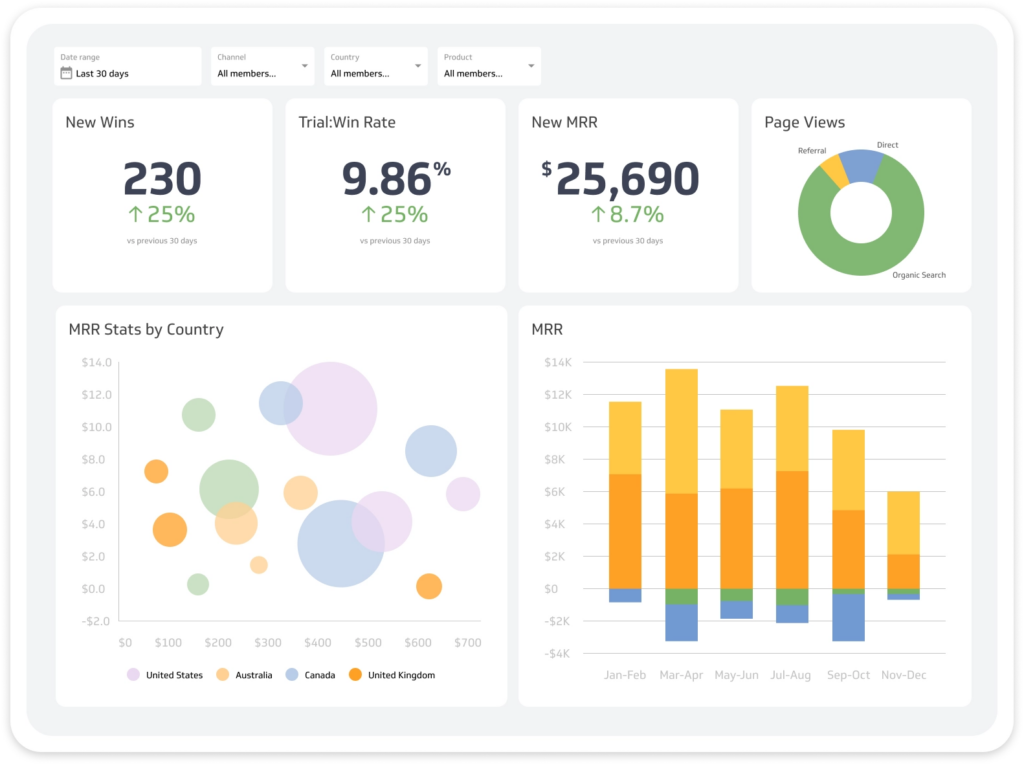
Als eine metrikenorientierte BI- und Analyseplattform legt Klipfolio den Schwerpunkt darauf, Ihre Daten durch vielseitige, flexible Integrationen zentral an einem Ort zu bündeln. Sobald Ihre Daten in Klipfolio sind, können Sie Werkzeuge zur Datenaufbereitung, -bereinigung und -visualisierung nutzen, um individuelle Dashboards und Berichte zu erstellen, damit Ihr Team stets informiert und motiviert bleibt.
Warum ich Klipfolio ausgewählt habe: Dieses visuelle Analyse-Tool verdient einen Platz auf meiner Liste aufgrund der PowerMetrics-Funktion. Dieses Self-Service-Tool ermutigt Teams dazu, ihre Geschäftsdaten zu erkunden und zu verfolgen, indem die Informationen sofort segmentiert und gefiltert werden, sodass handlungsorientiertere Einblicke entstehen. Außerdem können Sie Ihre historischen Daten speichern, um Prognosen und Trendanalysen zu verbessern.
Klipfolio: Herausragende Funktionen und Integrationen
Herausragende Funktionen sind die Erstellung benutzerdefinierter Metriken für Sofortberechnungen, fortlaufende Datenaktualisierungen mit Ihren Datenquellen und ein Metrik-Archiv für Datenspeicherung, Zugänglichkeit und Verwaltung.
Integrationen bestehen mit Google Drive, HubSpot CRM, Intercom, Intuitive, Jira, LiveAgent, Mailchimp, Microsoft Excel, Slack und Trello. Klipfolio bietet vorkonfigurierte Konnektoren und REST API-Integrationen sowie Anbindungen für Tabellenkalkulationen, JSON-Dateien und SQL-Datenbanken.
Pros and Cons
Pros:
- Sehr benutzerfreundliche Oberfläche
- Einfache Verbindungen und Integrationen
- Einfach einzurichten und zu implementieren
Cons:
- Datenaktualisierungsraten abhängig vom Preisniveau
- Kostenloser Tarif bietet viele Einschränkungen

Infogram
Am besten geeignet, um ansprechende Infografiken und Berichte in nur wenigen Minuten zu erstellen

Als webbasiertes Tool zur Erstellung von Infografiken konzentriert sich Infogram auf Datenvisualisierung durch interaktive Dashboards, Grafiken, Berichte und Inhalte, die darauf abzielen, mehr Besucher auf Ihre Website zu bringen. Mit einem benutzerfreundlichen Editor können Sie alles an Ihren Datenvisualisierungen anpassen, einschließlich Stil, Farbe, Logos und Anzeigeoptionen, ebenso wie die Nutzung von lizenzfreien Bildern, GIFs und Icons.
Warum ich Infogram ausgewählt habe: Mir gefällt dieses Tool, weil es die Lösung mit den meisten verfügbaren Vorlagen für eine einfache Übernahme ist. Infogram bietet über 550 Karten, 35 Diagramme und 20 vorgefertigte Designvorlagen, Bilder und Icons zum Drag-and-Drop-Editing. Kombinieren Sie diese Vorlagen mit Daten aus verschiedenen Quellen und Sie erhalten die Ergebnisse direkt im Editor über native Integrationen, Cloud-Dienste und Tabellen-Uploads.
Herausragende Funktionen und Integrationen von Infogram
Herausragende Funktionen sind unter anderem das Drag-and-Drop-Bearbeitungsformat, das die Erstellung interaktiver Diagramme und Grafiken vereinfacht, Live-Datenfeeds, die Ihre Visualisierungen in Echtzeit aktualisieren, ohne dass manuell nachgearbeitet werden muss, sowie die vereinfachte Veröffentlichung auf Ihrer Website oder in sozialen Medien über AMP, Medium Stories oder CMS.
Integrationen umfassen Brandcast, Dropbox, Genially, Giphy, Google Drive, Google Sheets, JSON-Feed, Microsoft OneDrive, MySQL und YouTube.
Pros and Cons
Pros:
- Riesige Auswahl an Vorlagen
- Anpassbare Designs für jede Branche oder jeden Zweck
- Sehr benutzerfreundlich mit kurzer Einarbeitungszeit
Cons:
- Nicht ideal für Druckmedien
- Keine Offline-Funktionalität oder -Features

Am besten geeignet, um visuelle Analysen zur Unterstützung von KPI-Dashboards zu nutzen

Diese Analyseplattform wurde entwickelt, um Ihren Managern und Teamleitern zu helfen, Live-Daten für ihr Team bereitzustellen und diese im gesamten Unternehmen zu teilen. Sie können Visualisierungen direkt in Ihrem Dashboard mit einer Drag-and-Drop-Oberfläche erstellen, um das Wesentliche mit Balkendiagrammen, Infografiken und anderen interaktiven Visualisierungen hervorzuheben.
Warum ich Geckoboard gewählt habe: Die Plattform hat es auf meine Liste geschafft, weil sie über praktische Sharing-Funktionen verfügt, darunter die Möglichkeit, Dashboards direkt an Slack oder andere Geräte zu teilen. Automatisieren Sie KPI-Berichte für Ihr Remote-Team, welche regelmäßig in Ihre Slack-Kanäle gepostet werden, oder senden Sie Ihre Daten für Besprechungen und Informationen im Büro direkt auf den großen Bildschirm.
Hervorstechende Funktionen und Integrationen von Geckoboard
Hervorstechende Funktionen sind anpassbare Dashboards für das Reporting nach Team oder Abteilung, Ad-hoc-Analysen aus einer Vielzahl von Datenquellen sowie visuelle Analysen mit Diagrammen, Grafiken und Karten.
Integrationen umfassen ActiveCampaign, Asana, Campaign Monitor, Dixa, Freshdesk, Google AdSense, Highrise, Intercom, monday.com und Pipedrive. Geckoboard verfügt über mehr als 80 vorgefertigte Integrationen.
Pros and Cons
Pros:
- Implementierung und Einführung innerhalb weniger Minuten
- Große Auswahl an integrierten Integrationsoptionen
- Umfassende Tutorials und Kundensupport
Cons:
- Die Kosten sind höher als bei anderen ähnlichen Plattformen
- Begrenzte Auswahl an Visualisierungsvorlagen

Cyfe
Am besten geeignet zur Erstellung von All-in-One-Business-Dashboards
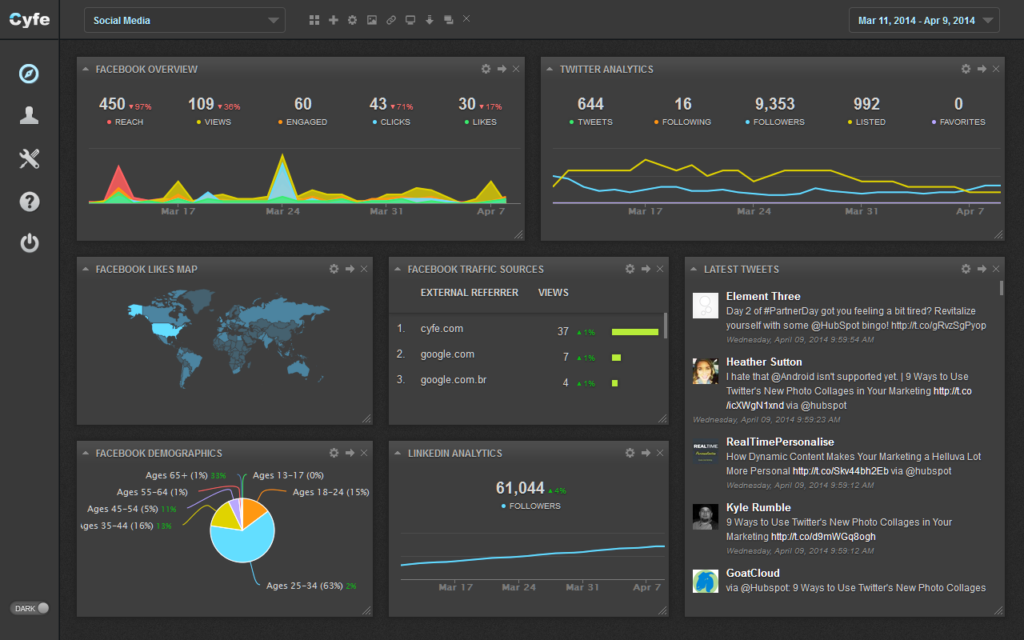
Dieses Visual Analytics Tool möchte Ihre umfassende Dashboard-App sein, mit der Sie Daten aus unterschiedlichen Quellen an einem einzigen Ort überwachen und analysieren können. Mit den verschiedenen Tools von Cyfe können Sie Dashboards für jeden Zweck entwickeln, etwa mit Fokus auf Kunden, Webanalyse, soziale Medien und Marketing.
Warum ich Cyfe gewählt habe: Ein cooles Feature dieser Plattform ist das Starter-Dashboard, mit dem Sie in nur wenigen Minuten loslegen können. Mit diesem Dashboard-Typ konfigurieren Sie vorinstallierte Widgets, die automatisch Daten abrufen und Ihr Dashboard für Sie erstellen. Sie können das Dashboard anschließend aktualisieren und bearbeiten, um es besser an Ihre Bedürfnisse anzupassen.
Cyfe-Herausragende Funktionen und Integrationen
Herausragende Funktionen sind vorgefertigte Widgets, die Daten aus anderen beliebten Technologien abrufen, automatisierte Berichterstellung und Benachrichtigungen sowie Verwaltung historischer Daten für eine zuverlässige Speicherung und Referenz.
Integrationen umfassen Facebook, Google Ads, Google Analytics, Mailchimp, PayPal, Salesforce Sales Cloud, Slack, Trello, Twitter und WordPress.
Pros and Cons
Pros:
- Widget-Erstellung per Klick
- Enorme Vielfalt an Integrationsmöglichkeiten
- Einfach und unkompliziert zu bedienen
Cons:
- Begrenzte Möglichkeiten zur Anpassung von Berichten
- Keine mobile Anwendung, nur Desktop

Databox
Am besten geeignet, um die Performance von überall auf jedem Gerät zu verfolgen

Diese cloudbasierte Analyseplattform ist darauf ausgelegt, benutzerdefinierte Analyse-Dashboards bereitzustellen, die Daten aus verschiedenen Quellen integrieren und auf jedem Gerät angezeigt werden können. Mit Databox können Sie mit einem Drag-and-Drop-Editor KPI-Dashboards entwerfen und erstellen, Ansichten durch das Hinzufügen individueller Kennzahlen und Visualisierungen anpassen sowie den Benutzerzugriff über Berechtigungen und IP-Adressen steuern.
Warum ich Databox ausgewählt habe: Eines der coolsten Features dieser Plattform ist der Ersteller für benutzerdefinierte Kennzahlen. Mit diesem Tool können Sie einen detaillierteren Blick auf die Unternehmensleistung erhalten, ganz ohne Datenanalyse oder -manipulation. Definieren Sie die für Sie wichtigen Dimensionen und Filter für spezifischere Berichte – ohne Abfragesprachen wie Javascript nutzen zu müssen.
Herausragende Funktionen und Integrationen von Databox
Herausragende Funktionen sind ein Dashboard-Designer für individuelle Visualisierungen, der Daten aus Ihrem Technologie-Ökosystem zieht, codefreie Datenberechnungen für Konversionsraten und ROI sowie KPI-Scorecards, die Ihr Team per Push-Benachrichtigung, E-Mail und Slack informieren.
Integrationen umfassen Ahrefs, Facebook Pages, Google Analytics 4, HubSpot CRM, Mailchimp, Salesforce Sales Cloud, Shopify, Snapchat Ads, TikTok Ads und YouTube.
Pros and Cons
Pros:
- Benutzerfreundliche und intuitive Benutzeroberfläche
- Sehr einfach einzurichten
- Zugänglicher und kompetenter Kundensupport
Cons:
- Begrenzte Analysefunktionen und Berichterstattung
- Begrenzte Anpassung des Dashboard-Layouts

Am besten geeignet für bidirektionale Berichte, die darauf abzielen, die Produktivität zu steigern
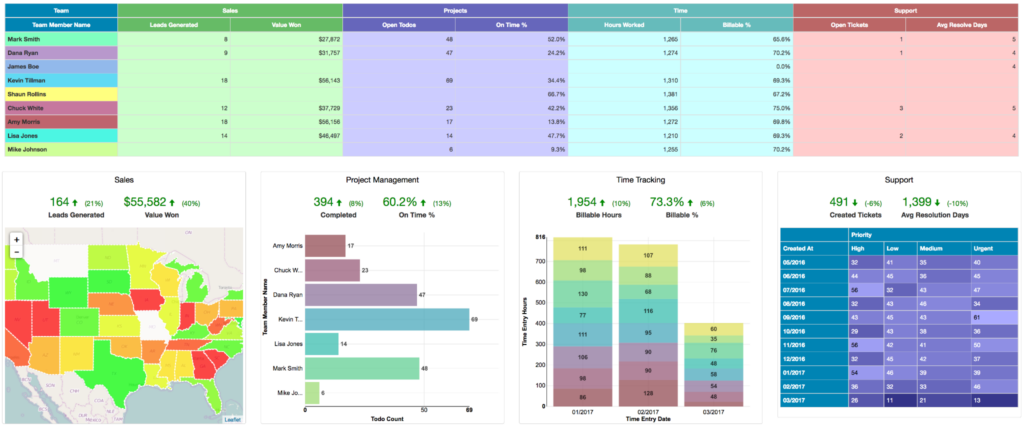
Als ein Visual-Analytics-Tool, das die bidirektionale Kommunikation in den Vordergrund stellt, ist Easy Insight darauf ausgelegt, wichtige Kennzahlen in Ihrem gesamten Unternehmen zu verfolgen, um Ihre Ziele voranzubringen. Sie können sich mit einer Vielzahl von SaaS-Anwendungen über nur wenige Klicks verbinden und vorgefertigte Dashboards nutzen, um Ihre Daten sofort zu sehen – ganz ohne Programmierkenntnisse.
Warum ich Easy Insight ausgewählt habe: Ein Merkmal, das mich dazu bewogen hat, dieses Tool in meine Liste aufzunehmen, ist der Fokus auf bidirektionales Reporting und Kommunikation. Alle Ihre SaaS-Daten werden in Echtzeit direkt in Berichte integriert, sodass Sie Aufgaben anhand verschiedener Projekte und Pipelines filtern können – für mehr Genauigkeit und schnellere Entscheidungsfindung.
Easy Insight – Herausragende Funktionen und Integrationen
Herausragende Funktionen umfassen eingebettete Analysen auf individuellen Dashboards, vorgefertigte Dashboard-Vorlagen und individuell gestaltbare Berichte mit Ihrer Wahl an Balken, Diagrammen, Landkarten und Grafiken.
Integrationen umfassen Asana, Basecamp, Cin7, Jira, Katana, Mailchimp, Salesforce Sales Cloud, SurveyMonkey, Trello und Xero.
Pros and Cons
Pros:
- Benutzerfreundliche Oberfläche
- Nahtlose Datenintegration
- Reaktionsschneller Kundensupport
Cons:
- Anzahl der SaaS-Verbindungen richtet sich nach dem gewählten Tarif
- Eingeschränkte Formatierungsfunktionen für Dashboards
Grow
Am besten geeignet zur Demokratisierung von Daten mit BI-Software

Grow BI ist eine Analyse- und Visualisierungsplattform, die mit Full-Stack-BI jedem im Team ermöglicht, datenbasierte Entscheidungen zu treffen. Dieses Tool vereint ETL, Visualisierungen und Data Warehousing in einer Plattform, damit Ihre Organisation Daten verbinden, erkunden und mit ihnen experimentieren kann, um neue Erkenntnisse zu gewinnen, die alle zum Handeln motivieren.
Warum ich mich für Grow BI entschieden habe: Das Besondere an diesem Tool ist das Preismodell. Die meisten Softwareoptionen auf dieser Liste begrenzen die Anzahl der Nutzer, die Zugriff haben, durch ein Nutzerlizenzmodell. Mit Grow BI gibt es eine unbegrenzte Nutzerlizenz, die dem gesamten Unternehmen Zugang verschafft, sodass niemand auf einen Datenanalysten für Informationen warten muss.
Hervorstechende Merkmale und Integrationen von Grow BI
Hervorstechende Merkmale sind interaktive Visualisierungen für Dashboards und Berichte, Point-and-Click-Tools, die SQL-Anfragen überflüssig machen, sowie automatisierte Datenpipelines, die Ihre Daten nach Zeitplan aktualisieren.
Integrationen umfassen Dropbox, Facebook Ads, Google Analytics, Google Sheets, HubSpot CRM, Instagram, MySQL, QuickBooks Online, Salesforce Sales Cloud und Stripe. Grow BI bietet native Integrationen für über 40 Apps.
Pros and Cons
Pros:
- Einfache Nutzung der Funktionen und Bedienbarkeit
- Übersichtliche Daten für Dashboards und Berichte
- Viele native Integrationsmöglichkeiten
Cons:
- Keine Storytelling- oder Insight-Funktionen
- Begrenzte Exportfunktionen

GoodData
Am besten geeignet, um Cloud-BI und künstliche Intelligenz für Analysen zu nutzen

Keine HTML-Kenntnisse erforderlich bei der Nutzung dieser visuellen Analyseplattform. Mit GoodData erhalten Sie cloud-basierte Business Intelligence und Analysen, die Einblicke in Echtzeit liefern und die Bereitstellung individuell erstellter Dashboards in privaten, öffentlichen und hybriden Cloud-Umgebungen ermöglichen, um mehr Flexibilität für kundenorientierte Unternehmen zu gewährleisten.
Warum ich GoodData gewählt habe: Dieses Tool ist mir aufgefallen, weil Sie Ihre Analysen erweitern können, um ein besseres Benutzererlebnis durch individuelle ML- und KI-Funktionen, einschließlich Chatbots mit natürlicher Sprache oder Abfragen, die GoodDatas Open-Source-SDKs verwenden, zu ermöglichen. Dadurch wird der Zugang zu Daten für alle leichter und zugänglicher.
Hervorzuhebende Funktionen und Integrationen von GoodData
Hervorzuhebende Funktionen beinhalten erstklassige Datensicherheit einschließlich HIPAA, SOC 2, DSGVO, CCPA und ISO 27001 sowie Entwicklungsfunktionen wie SDKs, deklarative Definitionen und die Integration mit CI/CD-Pipelines.
Integrationen umfassen Accesso ShoWare, Clever Maps, Fat Finger, Influitive, PostgreSQL, Salesforce Sales Cloud, Snowflake, Spoke Phone, Totango und Trakstar Learn.
Pros and Cons
Pros:
- Keine Programmierkenntnisse nötig, aber technische Funktionen verfügbar
- Einfache Navigation und Bedienung
- Daten werden alle 15 Minuten aktualisiert
Cons:
- Preise können für kleinere Unternehmen hoch sein
- Begrenzte Tutorials zum Erlernen fortgeschrittener Funktionen
Weitere Tools für visuelle Analytik
Hier sind einige zusätzliche Optionen für Tools zur visuellen Analytik, die es zwar nicht auf meine Shortlist geschafft haben, aber trotzdem einen Blick wert sind:
- Athenic
Am besten für KI-gestützte, tiefgehende Datenanalyse
- ChartBlocks
Am besten geeignet, um jeden Aspekt Ihrer Datenvisualisierung mit individuellen Optionen zu steuern
- Datawrapper
Am besten geeignet, um statische Berichte durch interaktive Präsentationen zu ersetzen
- Coefficient
Am besten geeignet, um Tabellen in visuelle Anwendungen zu verwandeln
- Grapher
Am besten geeignet für Wissenschaftler und Ingenieure
- Exago BI
Am besten geeignet für das Erstellen von Berichten und Dashboards in Excel


Wie ich Visual-Analytics-Tools bewerte
Ich teile meine Bewertung in grundlegende Must-haves – wie interaktive Drilldowns und CRM-Konnektivität – sowie Unterscheidungsmerkmale, wie KI-gestützte Prognosewarnungen, die gute von großartigen Tools abheben.
Kernfunktionalität (Grundvoraussetzungen für diese Liste)
Bei der Auswahl der Tools für meine Liste bewerte ich jedes Tool auf einer Skala von 0 (bietet die Funktionalität nicht) bis 5 (überzeugt in diesem Bereich) für jede unten aufgeführte Kernfunktionalität. Anschließend berechne ich die Gesamtpunktzahl des Tools in Prozent. Jedes Tool muss eine Mindestgesamtpunktzahl von 65% erreichen, um für die Aufnahme in Betracht gezogen zu werden.
- Interaktive Datenvisualisierung: Ich prüfe, ob Sie in ein gestapeltes Balkendiagramm der Pipeline nach Stufe hineinklicken und sofort nach Mitarbeiter, Region oder Dealgröße filtern können, ohne die Ansicht neu zu erstellen.
- Integration von Daten aus mehreren Quellen: Das Tool sollte sich über native, gewartete Konnektoren sowohl mit CRMs wie Salesforce und HubSpot als auch mit Data Warehouses wie Snowflake und BigQuery verbinden lassen.
- Individueller Dashboard-Builder: Ich suche nach Drag-and-drop-Buildern, bei denen ein RevOps-Manager ein Forecast-Review-Dashboard mit Filtern, KPI-Karten und Trendlinien zusammenstellen kann – ganz ohne SQL.
- Ad-hoc-Analysen & Erkundung: RevOps-Teams müssen regelmäßig spontane Anfragen der Geschäftsleitung beantworten. Ich prüfe, ob Nutzer spontan pivotieren, Daten zusammentragen und berechnete Felder erstellen können, um passende Antworten zu liefern.
- Echtzeit- oder nahezu Echtzeit-Aktualisierung: Veraltete Daten beeinträchtigen die Prognosegenauigkeit. Ich bewerte die Optionen für Aktualisierungsfrequenzen – Tools, die unter- oder minutenaktuelle Verbindungen unterstützen, schneiden hier besser ab.
- Zusammenarbeit & Teilen: Einen Dashboard-Link zu teilen, ist Grundvoraussetzung. Ich achte auf rollenbasierte Zugriffskontrollen, geplante Berichtsversendung und Annotationsfunktionen, die GTM-Teams auf Kurs halten.
Sobald ich eine Liste von Tools habe, die diese Kriterien erfüllen, überlege ich, was jede Plattform besonders macht.
Unterscheidungsmerkmale (Was Anbieter unterscheidet)
So vergleiche und kontrastiere ich verschiedene Anbieter:
Herausragende Funktionen
Eingebettete Analysen sind hier wichtig – ich suche nach Tools, mit denen Sie ein Pipeline-Dashboard direkt in Salesforce oder HubSpot anzeigen können, sodass Vertriebsmitarbeitende Einblicke dort sehen, wo sie arbeiten. KI-gestützte Anomalieerkennung ist ein weiteres Unterscheidungsmerkmal, insbesondere wenn plötzliche Rückgänge bei Konversionsraten der zweiten Stufe noch vor dem wöchentlichen Forecast-Call gemeldet werden. Ich bewerte außerdem Benachrichtigungs- und Aktivierungsfähigkeiten, etwa Schwellenwert-basierte Trigger, die eine Slack-Nachricht senden, wenn sich das Abschlussdatum eines Deals über das Quartalsende hinaus verzögert.
Über die Funktionen hinaus
Die Tiefe der Integration mit CRM- und GTM-Stacks ist ein bedeutender Unterschied. Ich prüfe, ob ein Tool native Zuordnungen zu Standard-CRM-Objekten wie Chancen und Konten bietet oder ob eine aufwändige Datenmodellierung erforderlich ist, nur um einen Basis-Pipeline-Report zu erstellen. Auch Governance ist wichtig – Zeilenebene-Sicherheit ist unerlässlich, wenn Vergütungsdaten und Dealwerte in derselben Umgebung liegen. Außerdem bewerte ich die Time-to-Value, indem ich nach RevOps-fertigen Starter-Templates und Onboarding-Ressourcen suche, die Teams bereits in wenigen Tagen (statt Monaten) von der Einrichtung zur ersten Forecast-Besprechung bringen.
Wie wähle ich ein Tool für visuelle Analytik aus?
Man verliert schnell den Überblick bei langen Funktionslisten und komplizierten Preisstrukturen. Damit du bei deinem individuellen Auswahlprozess den Fokus behältst, findest du hier eine Checkliste wichtiger Kriterien:
| Faktor | Worauf achten? |
|---|---|
| Skalierbarkeit | Kann das Tool mit deinem Unternehmen mitwachsen? Prüfe, ob es mit steigendem Datenvolumen und mehr Nutzern zurechtkommt. Suche nach Flexibilität bei der Erweiterung von Funktionen mit deinen sich ändernden Anforderungen. |
| Integrationen | Lässt es sich mit bestehenden Systemen verbinden? Stelle sicher, dass Plattformen wie CRM- oder ERP-Systeme unterstützt werden, um manuelle Datenübertragung zu vermeiden. |
| Anpassbarkeit | Kann das Tool auf deine Prozesse zugeschnitten werden? Prüfe, ob Dashboards und Berichte ohne Entwicklerunterstützung individuell angepasst werden können, damit sie zur Arbeitsweise deines Teams passen. |
| Benutzerfreundlichkeit | Ist es für alle Teammitglieder intuitiv bedienbar? Beurteile die Lernkurve und ob dein Team ohne aufwändige Schulungen oder technische Vorkenntnisse schnell damit arbeiten kann. |
| Implementierung & Onboarding | Wie schnell kannst du starten? Berücksichtige Ressourcen für die Einrichtung sowie die Unterstützung beim Onboarding. Achte auf Tools mit geführtem Setup und Tutorials. |
| Kosten | Passt es zu deinem Budget? Vergleiche Preispläne und werte die gebotenen Funktionen im Verhältnis zum Preis. Prüfe auf versteckte Kosten oder zusätzliche Gebühren bei mehr Nutzern. |
| Sicherheitsmaßnahmen | Sind deine Daten und Erkenntnisse geschützt? Achte darauf, dass das Tool über wirksame Sicherheitsmaßnahmen wie Verschlüsselung und Zugriffskontrollen verfügt, um sensible Informationen sicher zu halten. |
Was sind Tools für visuelle Analytik?
Visual-Analytics-Tools sind Softwareprodukte, die Nutzern helfen, visuelle Darstellungen von Daten zu erstellen, um das Verständnis und Erkenntnisse zu verbessern. Typischerweise werden sie von Datenanalysten, Marketingfachleuten und Experten für Business Intelligence verwendet. Diese Tools bieten Mehrwert, indem sie komplexe Daten zugänglicher und umsetzbarer machen. Funktionen wie interaktive Dashboards, Echtzeit-Datenaktualisierungen und anpassbare Berichte unterstützen die Dateninterpretation und Entscheidungsfindung. Insgesamt vereinfachen diese Tools den Prozess, Rohdaten in aussagekräftige Erkenntnisse zu verwandeln.
Funktionen
Beim Auswahlprozess von Visual-Analytics-Tools sollten Sie auf folgende Schlüsselfunktionen achten:
- Interaktive Dashboards: Ermöglichen es den Nutzern, Daten visuell zu erkunden und durch dynamische Diagramme sowie Grafiken Erkenntnisse zu gewinnen.
- Echtzeit-Datenaktualisierungen: Erlauben eine sofortige Darstellung von Änderungen an den Daten und unterstützen so zeitnahe Entscheidungen.
- Anpassbare Berichte: Bieten die Flexibilität, Berichte an spezifische geschäftliche Anforderungen und Präferenzen anzupassen.
- Datenquellen-Verknüpfungen: Erleichtern die Integration mehrerer Datenquellen, um Erkenntnisse auf einer Plattform zu bündeln.
- KI-basierte Erkenntnisse: Schlagen optimale Darstellungsformen vor und decken Muster auf, die nicht direkt ersichtlich sind.
- Zusammenarbeitstools: Unterstützen die Teamarbeit, indem mehreren Nutzern gleichzeitig Zugriff und Bearbeitung von Dashboards ermöglicht wird.
- Sicherheitsmaßnahmen: Schützen sensible Daten durch Verschlüsselung und Zugriffsbeschränkungen für Nutzer.
- Mobiler Zugriff: Bieten die Möglichkeit, Daten auch unterwegs auf mobilen Geräten einzusehen und zu bearbeiten.
- Vorgefertigte Vorlagen: Beschleunigen die Erstellung von Visualisierungen mit einsatzbereiten Formaten für gängige Anwendungsfälle.
Vorteile
Die Implementierung von Visual-Analytics-Tools bringt für Ihr Team und Ihr Unternehmen zahlreiche Vorteile. Hier einige, auf die Sie sich freuen können:
- Verbesserte Entscheidungsfindung: Echtzeit-Datenaktualisierungen und interaktive Dashboards ermöglichen es Ihrem Team, schnell informierte Entscheidungen zu treffen.
- Besseres Datenverständnis: Visuelle Darstellungen komplexer Daten erleichtern das Verständnis und helfen, Erkenntnisse aufzudecken, die in Rohdaten übersehen werden könnten.
- Höhere Effizienz: Anpassbare Berichte und vorgefertigte Vorlagen sparen Zeit durch die Verringerung manueller Datenaufbereitung und Berichtserstellung.
- Bessere Zusammenarbeit: Funktionen, die mehreren Nutzern simultanen Zugriff und Bearbeitung ermöglichen, fördern Teamarbeit und geteilte Erkenntnisse.
- Mehr Datensicherheit: Integrierte Sicherheitsmaßnahmen schützen Ihre sensiblen Informationen und sorgen für ein beruhigendes Gefühl.
- Flexibilität beim Datenmanagement: Die Anbindung verschiedener Datenquellen zentralisiert Informationen und vereinfacht Verwaltung sowie Analyse.
Kosten & Preise
Für die Auswahl von Visual-Analytics-Tools ist es wichtig, die unterschiedlichen Preisstrukturen und -modelle zu verstehen. Die Kosten variieren abhängig von Funktionen, Teamgröße, Erweiterungen und mehr. Die folgende Tabelle fasst gängige Tarife, deren Durchschnittspreise und typische Funktionen, die in Visual-Analytics-Tools-Lösungen enthalten sind, zusammen:
Tarifvergleichstabelle für Visual-Analytics-Tools
| Tarifart | Durchschnittlicher Preis | Typische Funktionen |
|---|---|---|
| Gratis-Tarif | $0 | Grundlegende Datenvisualisierung, begrenzte Vorlagen und Community-Support. |
| Persönlicher Tarif | $5-$25/user/month | Interaktive Dashboards, Echtzeitaktualisierungen und anpassbare Berichte. |
| Business-Tarif | $30-$75/user/month | Mehrere Datenquellen-Verknüpfungen, Zusammenarbeitstools und erweiterte Sicherheitsmaßnahmen. |
| Enterprise-Tarif | $100-$200/user/month | Erweiterte Analysen, dedizierter Support und umfangreiche Integrationsoptionen. |
Häufig gestellte Fragen zu Visual Analytics Tools
Hier finden Sie Antworten auf häufig gestellte Fragen zu Visual Analytics Tools:
Welche drei Arten von Datenvisualisierungstools gibt es?
Es gibt drei Hauptarten, wie Sie Ihre Daten visualisieren können: Diagramme, Karten und Tabellen. Diagramme stellen Daten in Form von Kreisdiagrammen, Grafiken, Plots und Schaubildern dar. Karten zeigen Ihre Daten geographisch an, zum Beispiel mit Farbkennzeichnungen, Symbolen und Markierungen. Tabellen visualisieren Ihre Daten numerisch in Spalten und Zeilen, ähnlich wie eine Excel-Tabelle.
Wie gehen Visual Analytics Tools mit Datensicherheit um?
Ja, Visual Analytics Tools beinhalten typischerweise Sicherheitsmaßnahmen zum Schutz Ihrer Daten. Sie verwenden Verschlüsselung, Zugriffssteuerung für Benutzer und regelmäßige Sicherheitsupdates, um sensible Informationen zu schützen. Beim Bewerten eines Tools sollten Sie auf die Einhaltung von Datenschutzvorschriften wie DSGVO oder CCPA achten. Es ist wichtig sicherzustellen, dass das Tool mit den Sicherheitsrichtlinien und Praktiken Ihres Unternehmens übereinstimmt.
Benötigt man technisches Fachwissen, um Visual Analytics Tools zu nutzen?
Nein, viele Visual Analytics Tools sind benutzerfreundlich gestaltet und erfordern keine fortgeschrittenen technischen Kenntnisse. Sie bieten intuitive Oberflächen, Drag-and-Drop-Funktionen und geführte Setups, um neuen Nutzern den Einstieg zu erleichtern. Ein gewisses Maß an Datenkompetenz kann jedoch die Möglichkeiten der Nutzung erweitern. Schulungsmaterialien und Tutorials können Ihrem Team ebenfalls helfen, schnell auf den neuesten Stand zu kommen.
Wie geht es weiter:
Wenn Sie gerade Visual Analytics Tools recherchieren, nehmen Sie Kontakt mit einem SoftwareSelect-Berater auf und erhalten Sie kostenlose Empfehlungen.
Sie füllen ein Formular aus und führen ein kurzes Gespräch, bei dem Ihre spezifischen Anforderungen besprochen werden. Anschließend erhalten Sie eine Auswahlliste an Software, die Sie überprüfen können. Die Berater unterstützen Sie auch im gesamten Kaufprozess, inklusive Preisverhandlungen.